


导读: Excel表格怎么设置货币符号?三步搞定自定义显示在Excel里直接输入“¥100”虽然直观,但会导致单元格变成文本,无法进行后续计算。很多人不知道,其实可以通过自定义格式,让纯数字自动带上货币符号。双引号内的¥符号会固定显示在前,井号代表数字位,逗号表示千分位分隔符,.点击确定后,你会发现原本普通...
Excel表格怎么设置货币符号?三步搞定自定义显示
做财务或报表时,看到冷冰冰的数字总觉得少了点专业感。在Excel里直接输入“¥100”虽然直观,但会导致单元格变成文本Excel表格怎么设置货币符号?三步搞定自定义显示,无法进行后续计算。很多人不知道,其实可以通过自定义格式,让纯数字自动带上货币符号。这样既保留了数据的可计算性,又让展示效果一目了然,特别适合需要频繁输出财务报表的场景。
打开Excel选中需要设置的单元格区域,右键点击选择“设置单元格格式”。在弹出的窗口中,找到“数字”选项卡,点击左侧列表里的“自定义”。这里就是实现个性化显示的关键入口,所有的格式代码都在这里编写,无需安装任何插件,原生功能就能完美解决显示难题。
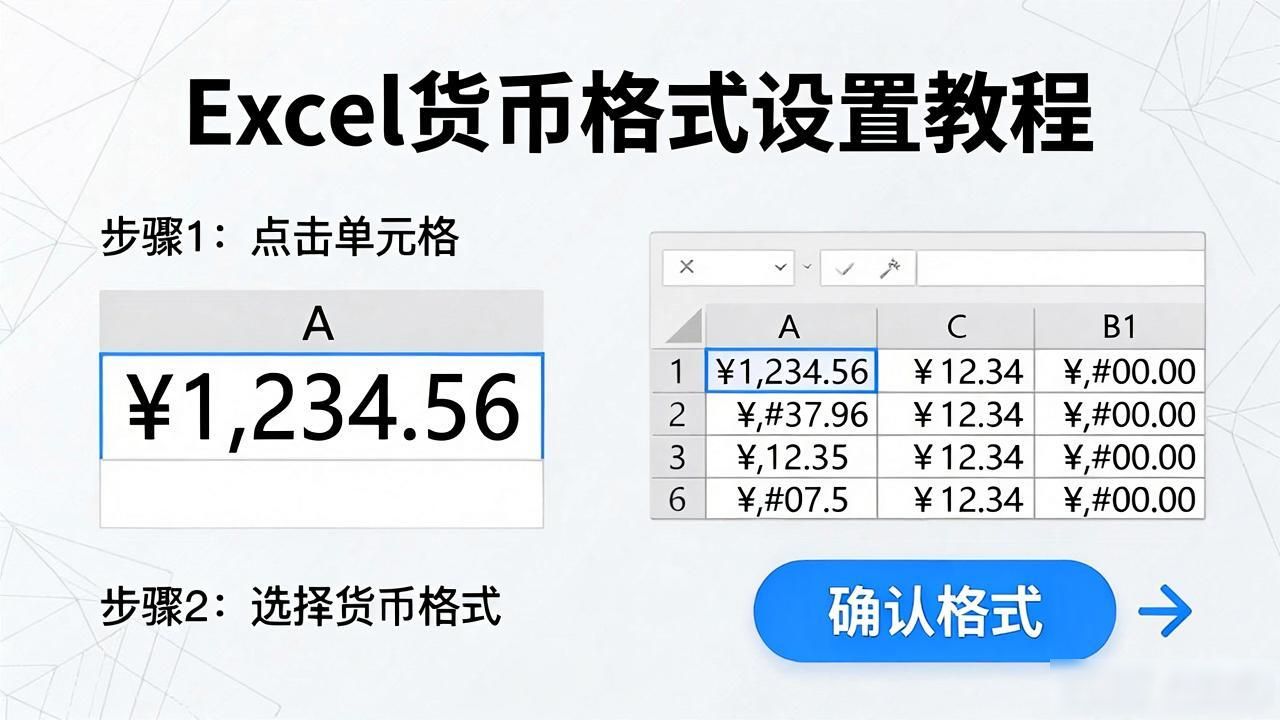
在右侧的“类型”输入框中,删除原有代码,键入"¥"#,##0.00。双引号内的¥符号会固定显示在前,井号代表数字位,逗号表示千分位分隔符,.00强制保留两位小数。如果你想用美元或其他符号,只需修改引号内的字符即可。这种写法简单直接,能确保所有数字统一格式,避免参差不齐。
点击确定后,你会发现原本普通的数字瞬间变成了标准的货币格式。例如输入1234.5,显示为¥1,234.50。这种方法不仅美观excel表格数字自定义货币,还避免了手动输入符号带来的错误。对于经常处理大额资金数据的人来说,这种细节的提升能显著增强报表的专业度和可读性,让数据呈现更加规范统一。
转载请注明出处:imtoken钱包,如有疑问,请联系()。
本文地址:https://m.qshcygj.com/imkq/9364.html